




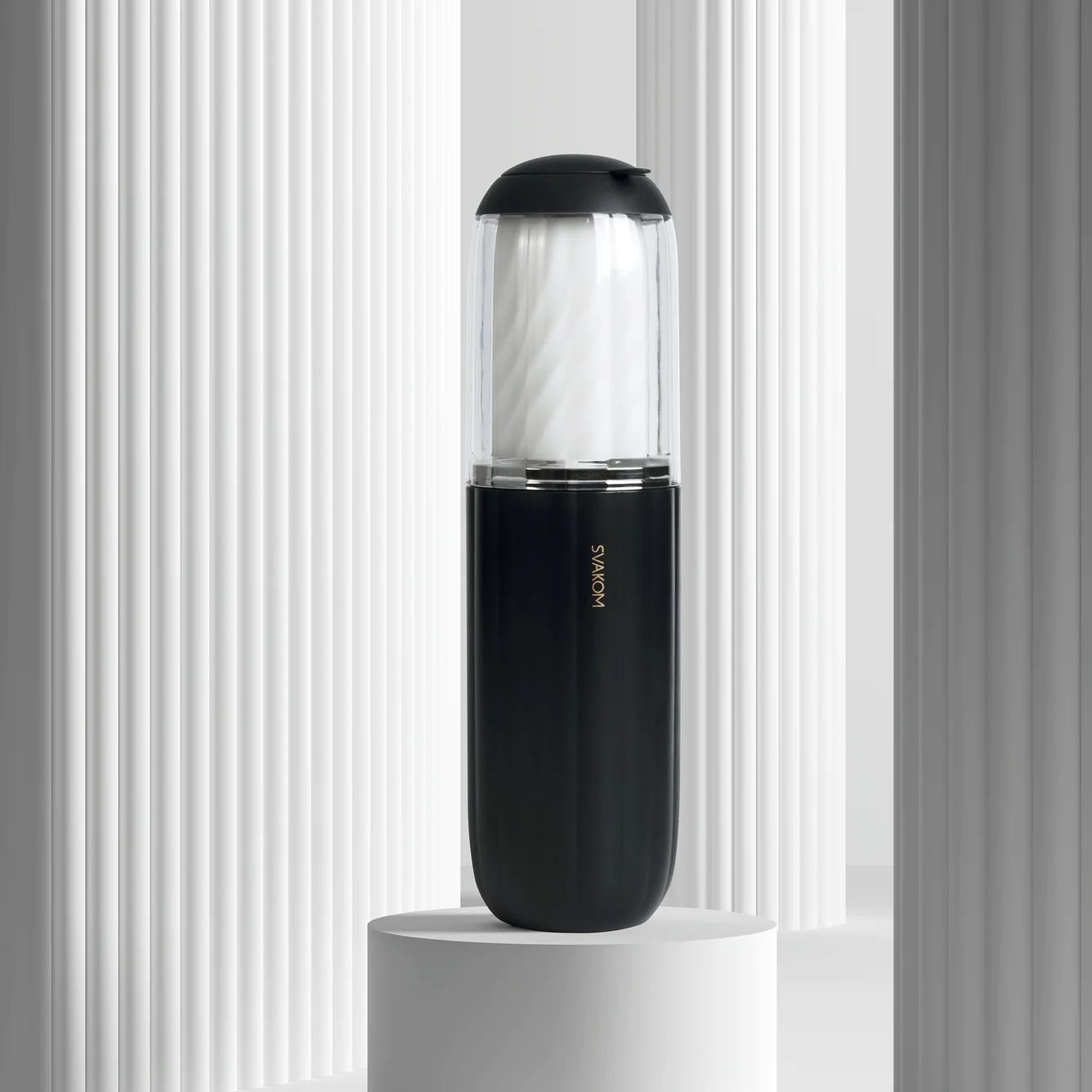
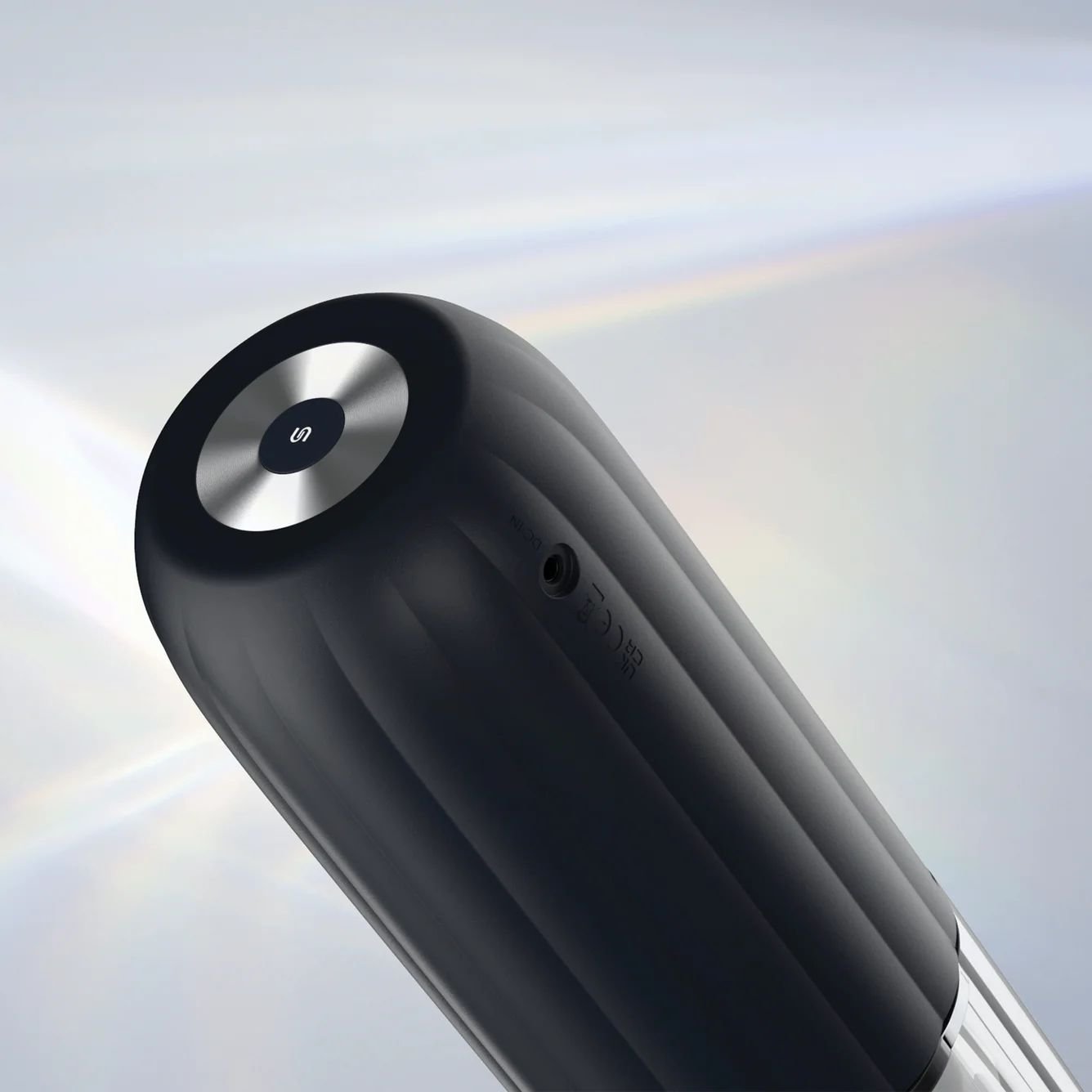
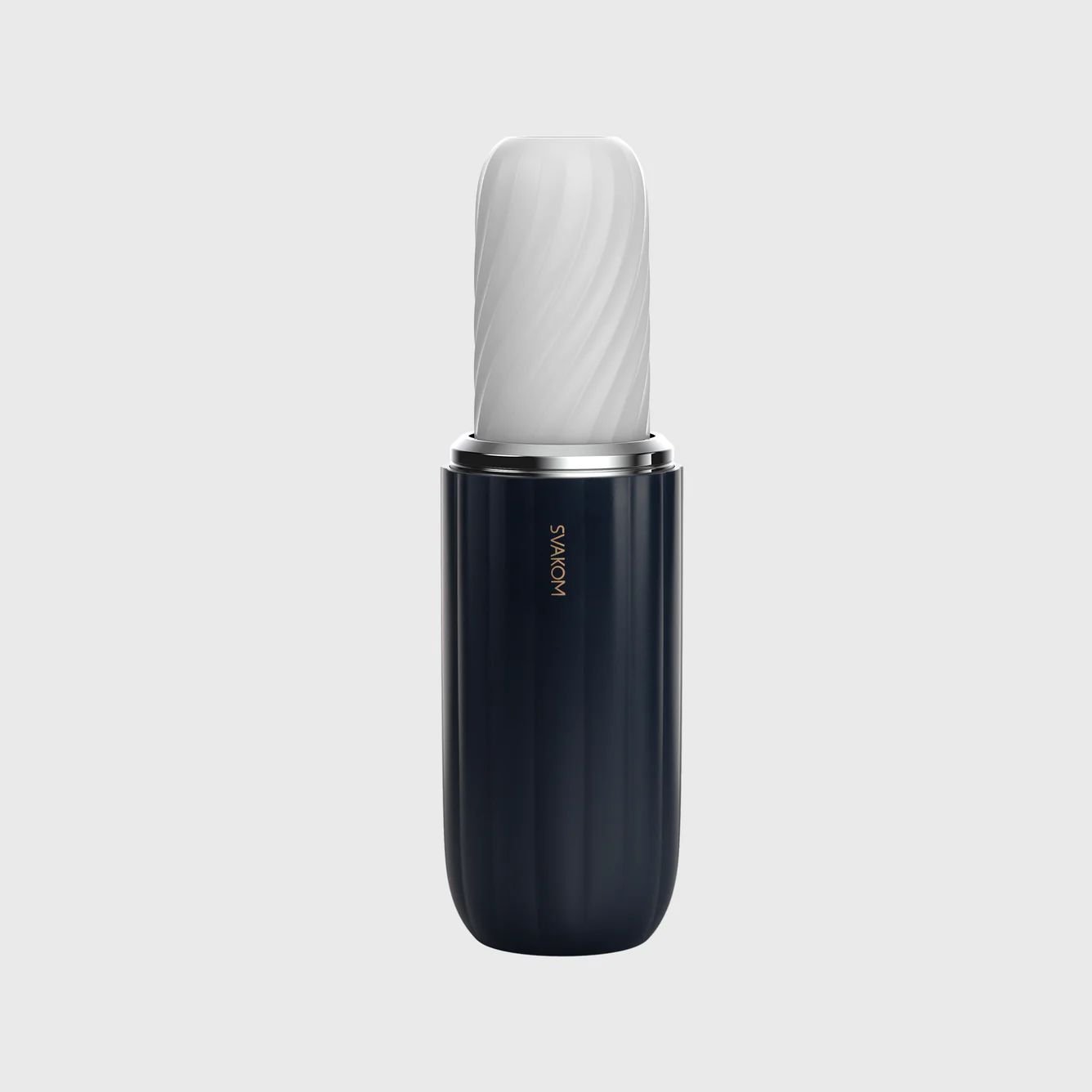
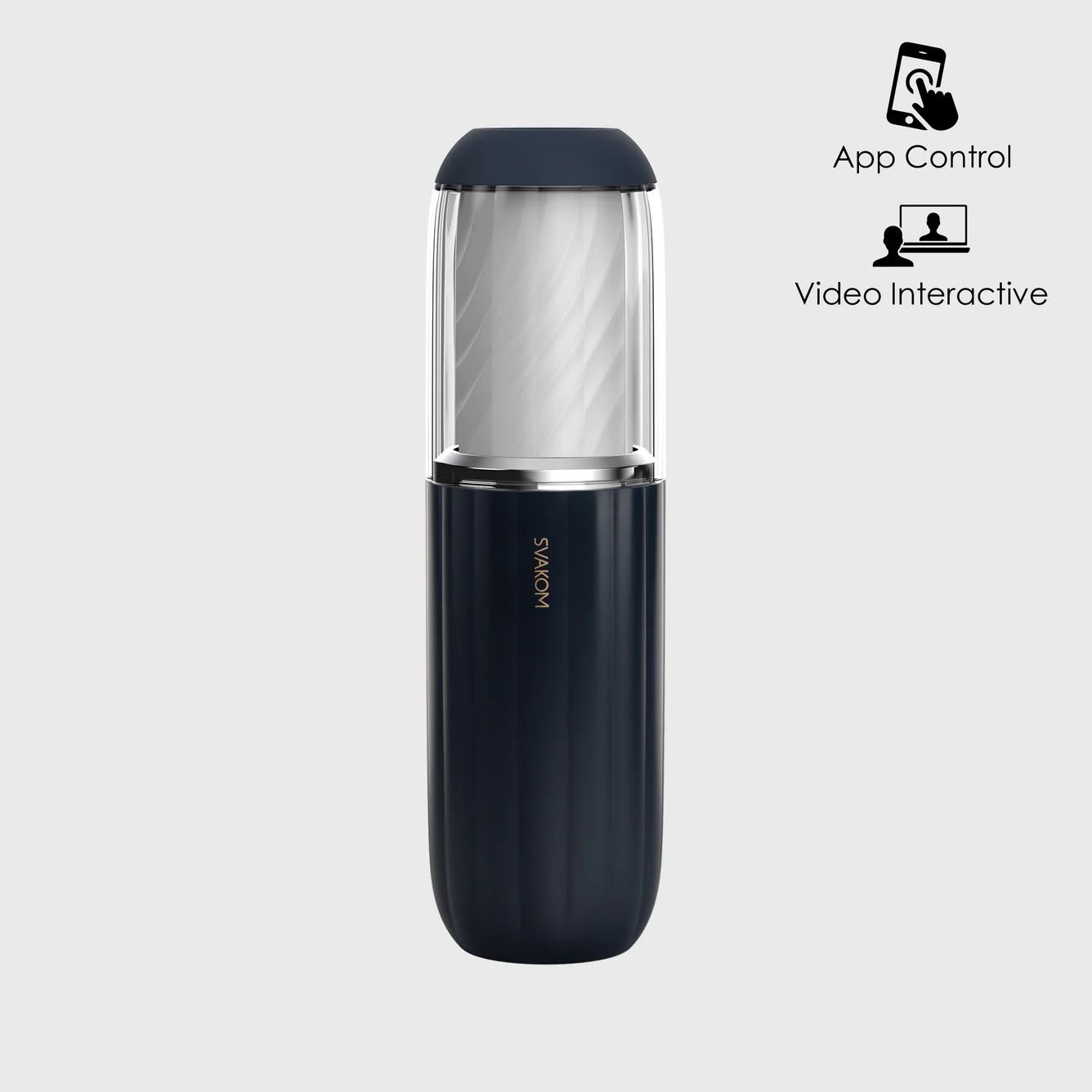
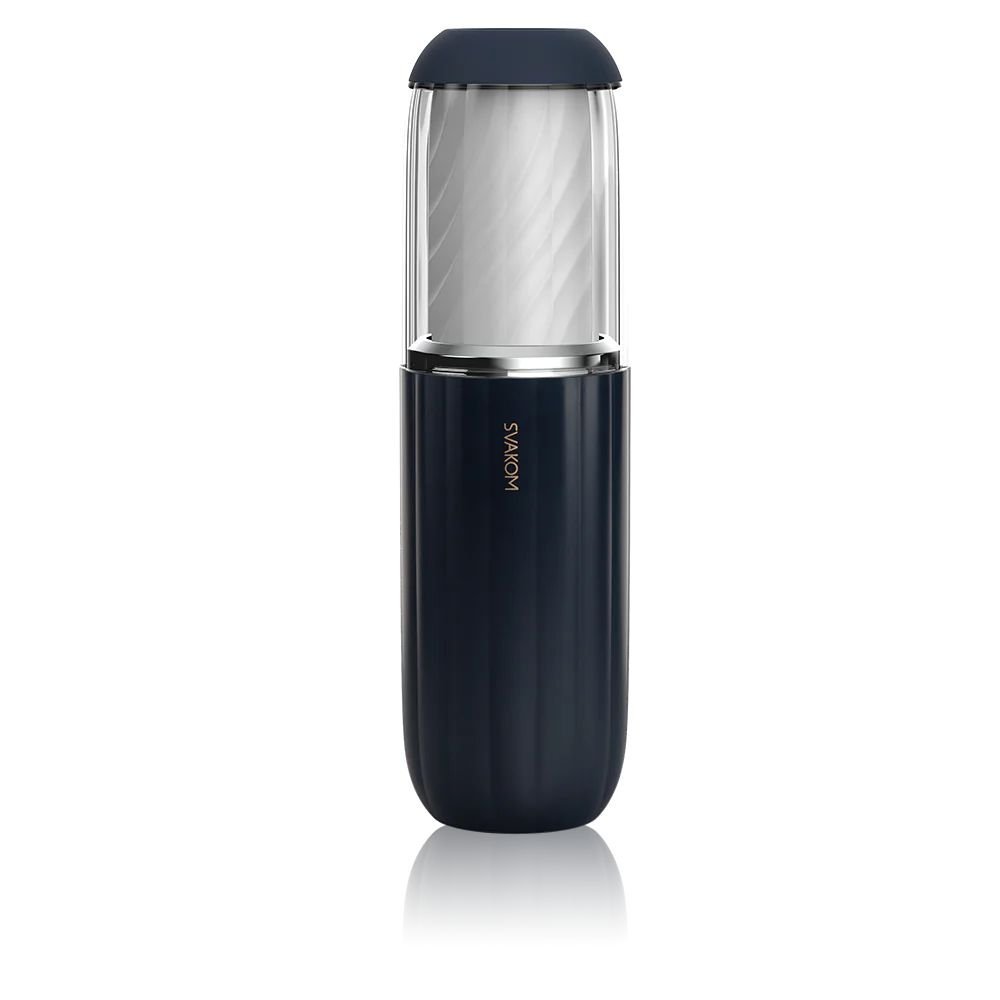
ALEX NEO 2
MASTURBADOR INTERACTIVO DE EMPUJE
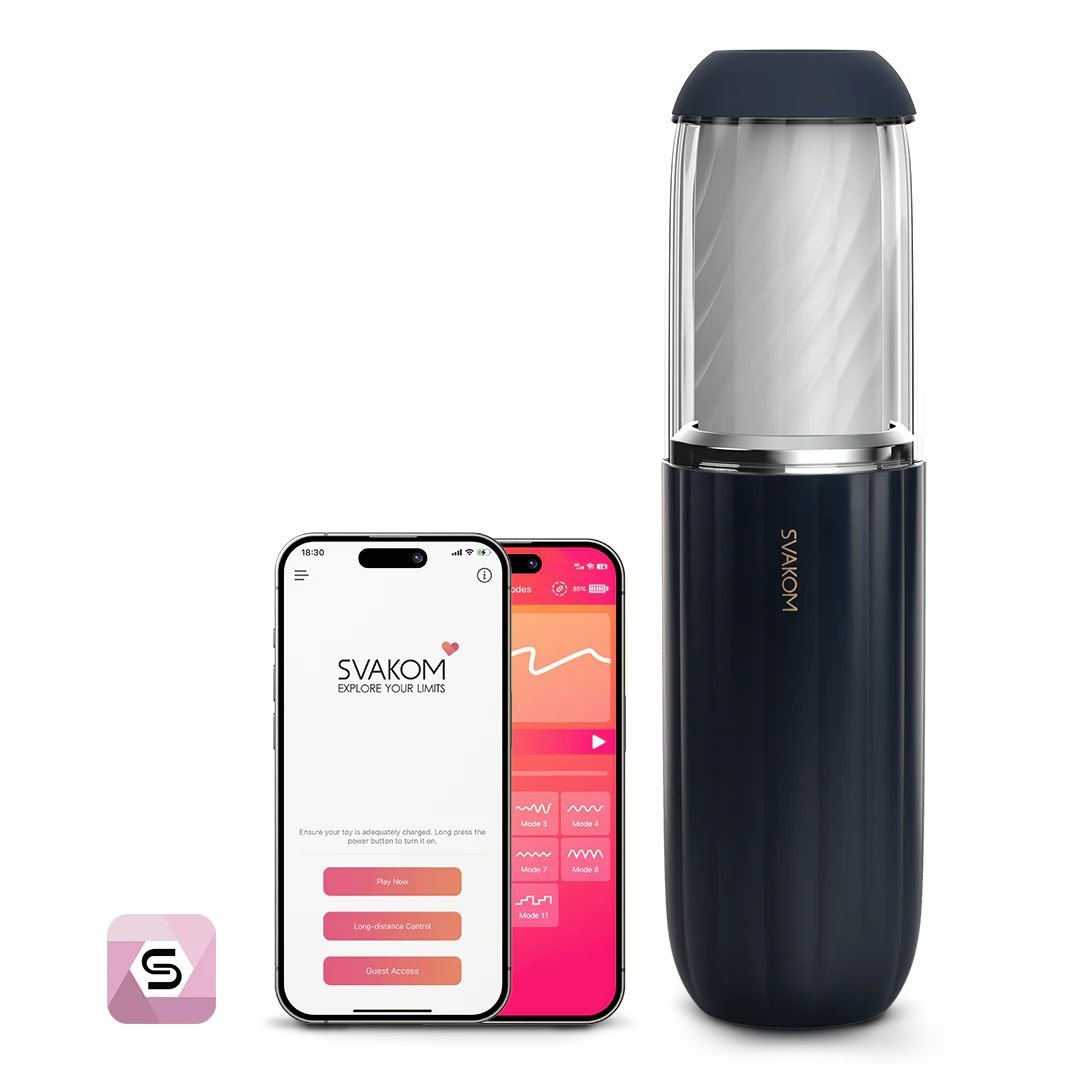
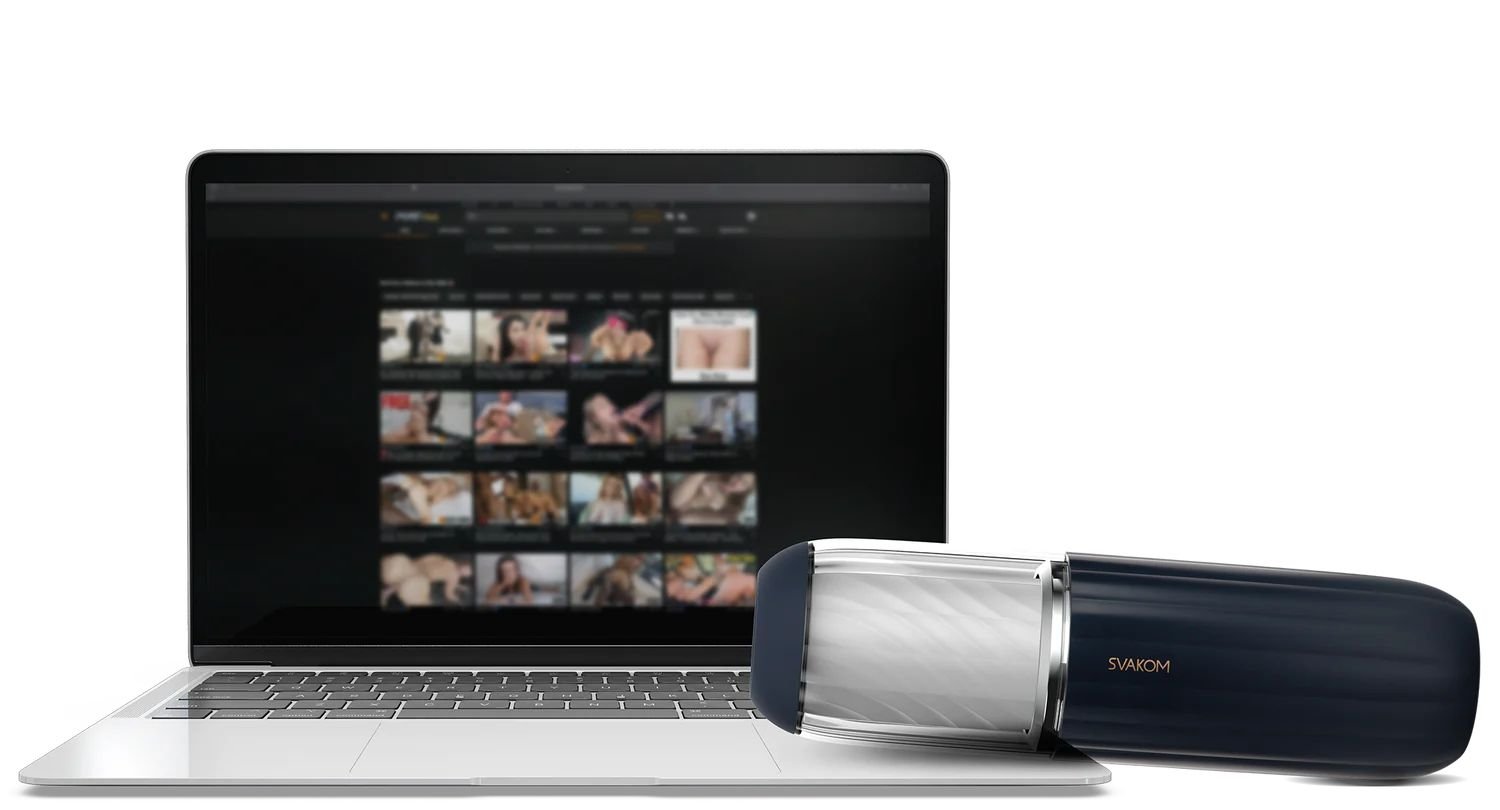
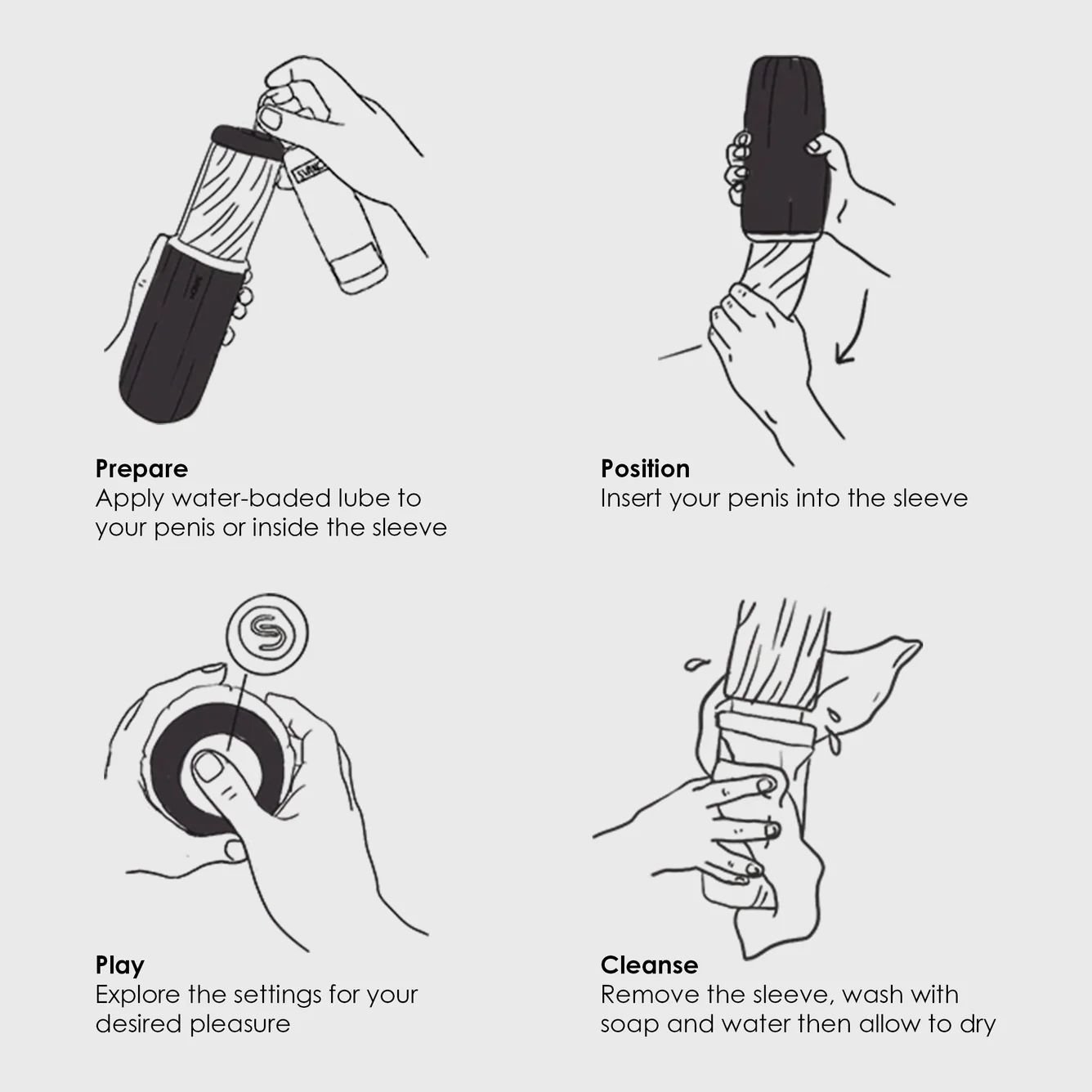
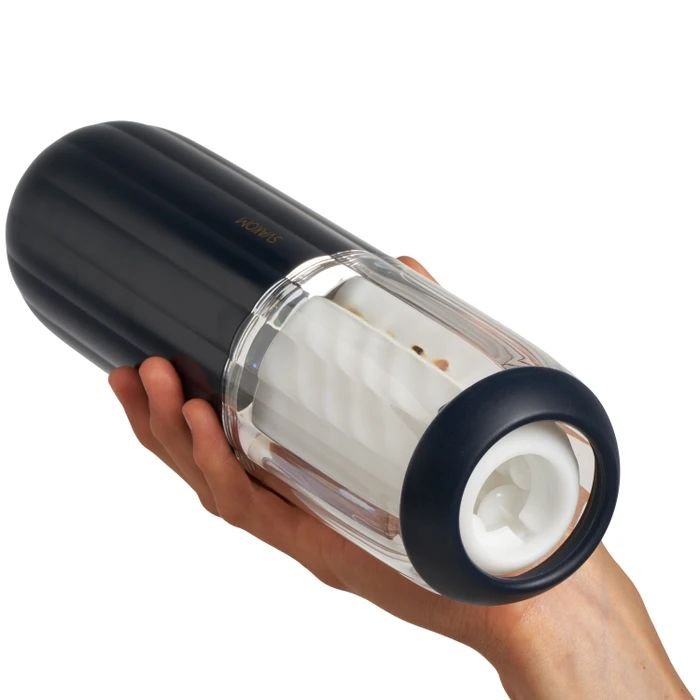
Imagínese sentirse más satisfecho sexualmente que nunca. Ahora hazlo realidad con Alex Neo 2. Una vez que te deslizas dentro de la funda de felpa texturizada, una poderosa tecnología de empuje se afianza, impulsándote hacia la felicidad pura. Si quieres más opciones de juego o dejar que un compañero de larga distancia controle tu experiencia, simplemente vincula Alex Neo 2 con la aplicación SVAKOM. También puedes sincronizar el juguete con contenido de vídeo interactivo para adultos o plataformas de cámara web para mejorar aún más tus sesiones.
Especificaciones:
| Nombre del producto | Alex Neo 2 |
| Material | TPE, ABS |
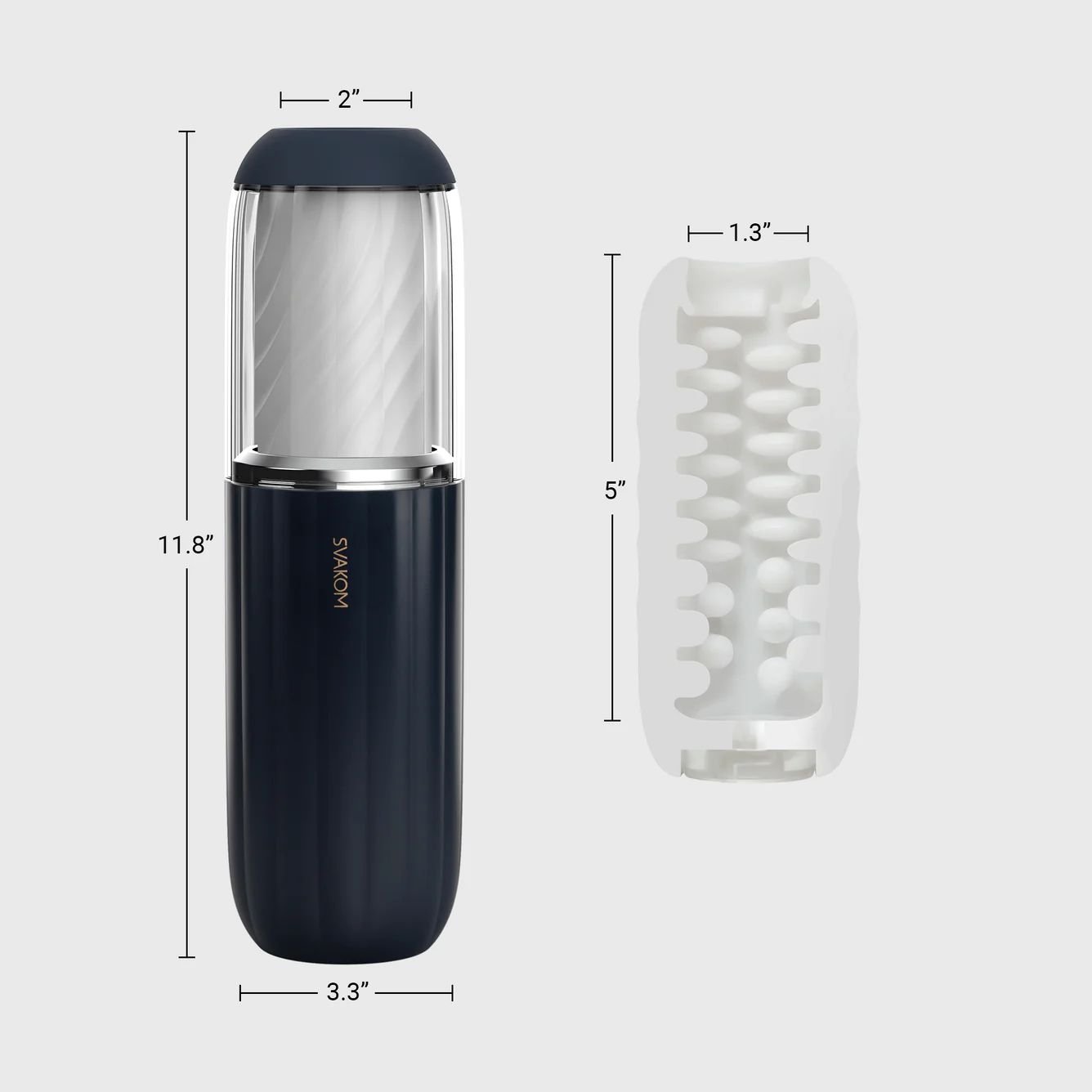
| Tamaño | 3,38″ ancho x 11,8″ alto (86×300 mm) |
| Peso | 950g |
| Capacidad de la batería | 2500mAh |
| Tensión nominal | 3,7 V |
| Voltaje de carga nominal | 5V |
| Tipo de Batería | Batería de polímero de litio |
| Tiempo de carga | 2H |
| Duración de la batería | 1,5 horas |
| Modos de empuje automático | 7 |
| Tamaño de la manga | 2,44″ ancho x 5,62″ alto (62×143 mm) |
| Profundidad de la manga insertable | 5,43″ (138 mm) |
GUÍA DE LA APLICACIÓN SVAKOM:
Explora opciones de juego ilimitadas, solo o con otros, usando la aplicación SVAKOM.
Diseñado para usarse con juguetes controlados por la aplicación SVAKOM, ofrece configuraciones adicionales, tanto preestablecidas como personalizables,
opciones de control de corto alcance y larga distancia, y la capacidad de interactuar con un compañero a cualquier distancia.
Simplemente use su juguete con la aplicación en un dispositivo inteligente compatible a través de Bluetooth.
1. Prepárate
Asegúrese de que el juguete y el dispositivo inteligente SVAKOM sean compatibles con la aplicación SVAKOM.
Los juguetes compatibles se indican mediante el icono «APP CONTROL» en el paquete. Los dispositivos deben tener un sistema operativo iOS 12.0 y superior, o Android 8.0 y superior.
2. Descarga la aplicación
Descargue la aplicación SVAKOM a un dispositivo inteligente a través del sitio web de SVAKOM, App Store o Google Play.
3. Conecta tu juguete a la aplicación
Active Bluetooth en su dispositivo inteligente.
Abre la aplicación.
Enciende el juguete SVAKOM.
Presione «Reproducir ahora» en la pantalla de inicio de la aplicación.
4. Ingrese a la pantalla de inicio
‘JUGAR’: accede a modos de juguete adicionales
‘Mis juguetes’: juguetes encendidos y emparejados
‘Guías de productos’: descubre todos los juguetes
‘Blog de SVAKOM’: lea educación sexual y más
‘Más Información’: Ayuda y notas legales
«Contáctenos»: comparta problemas y comentarios
5. Selecciona tu modo de juego
Todos los juguetes controlados por aplicaciones tienen «Modo preestablecido» y «Modo remoto». Sin embargo, las opciones disponibles dependen del juguete.
Modo táctil: dibuja tu propio modo.
Modo preestablecido: elija un modo preestablecido.
Modo personalizado: combina modos preestablecidos.
Modo de música: sincronización con música.
Modo de sonido: Sincronización con sonidos ambientales.
Modo remoto: interactúa con un compañero.
6. Modo táctil
Presione ‘INICIAR/DETENER’ para iniciar la reproducción.
Utilice su buscador para dibujar su modo en la pantalla.
Cuando haya terminado de dibujar, presione ‘INICIAR/DETENER’.
Para guardar su modo, ingrese su nombre y presione ‘Confirmar’. Para descartar, presione ‘Cancelar’
Para acceder a sus modos guardados, presione «Modos personalizados» y luego la pestaña «Mis modos».
Para eliminar un modo guardado, presione el icono y luego «Confirmar».
Para aumentar la intensidad, presione ‘Boost Mode’. Para desactivar el impulso, presiónelo nuevamente.
7. Modo preestablecido
Presione cualquier modo preestablecido para comenzar a reproducir.
Si hay un control deslizante de intensidad, muévalo hacia la izquierda para disminuir o hacia la derecha para aumentar la intensidad.
Para pausar el modo, presione el ícono .
Para reanudar el último modo utilizado, presione el icono .
Para usar los modos en orden aleatorio, presione el ícono .
8. Modo personalizado
Para crear su modo, presione cinco modos preestablecidos seguidos.
Para eliminar un modo, presione ‘Deshacer’.
Cuando el estado alcance el 100%, guarde su modo. Ingrese su nombre y presione ‘Confirmar’. El modo se desarrollará. Para descartar, presione ‘Cancelar’.
Tus modos guardados aparecen en «Mis modos».
Para iniciar o pausar un modo guardado, presione el ícono o el ícono .
Para cambiar la intensidad, mueva el control deslizante hacia la izquierda para disminuir o hacia la derecha para aumentar.
Para eliminar un modo guardado, presione el icono y luego «Confirmar».
9. Modo Música
Para sincronizar su juguete con una pista de sonido, use las pistas incluidas con la aplicación o los archivos mp3 guardados en su dispositivo inteligente.
Sólo se pueden utilizar archivos mp3 con la aplicación.
Presione ‘Ver biblioteca de música para seleccionar el ícono de pista.
Selecciona la pista con la que sincronizar tu juguete.
Para iniciar o pausar el juguete y el seguimiento, presione el ícono o el ícono .
Para seleccionar la pista anterior o siguiente, presione el ícono o el ícono .
Para obtener instrucciones sobre cómo cargar archivos mp3 en su dispositivo inteligente, consulte la guía del usuario correspondiente en soporte.
apple.com o support.google.com.
10. Modo de sonido
Para sincronizar su juguete con los sonidos ambientales, presione el ícono. Para detenerlo, presiónelo nuevamente.
Para cambiar la sensibilidad del micrófono de su dispositivo inteligente, mueva el control deslizante para disminuir o hacia la derecha para aumentar.
11. Modo remoto
Asegúrese de que su socio haya descargado la aplicación SVAKOM en un dispositivo inteligente compatible.
Presione ‘Crear sala’.
Ingrese el nombre de una habitación y presione ‘Confirmar’.
Pulsa ‘Compartir ID de sala’ y selecciona cómo enviar el ID a tu socio. También podrás compartir el ID una vez dentro de la habitación pulsando el icono .
Pídale a su socio que abra la aplicación, presione «Control de larga distancia», luego «Unirse a la sala», luego ingrese la identificación y «Confirmar».
Ahora tu pareja puede controlar tu juguete.
Dentro de la sala, también podéis interactuar entre vosotros a través de los siguientes botones: «Videollamada», «Enviar mensaje» y «Experiencia en tiempo real» (biblioteca de emojis).
Para dejar de interactuar o compartir el control, o para salir de la sala, presione < en la parte superior izquierda de la pantalla y luego «Confirmar».
12. Preguntas frecuentes sobre la conectividad de la aplicación SVAKOM ¿Cómo conecto mi juguete SVAKOM a la aplicación SVAKOM?
Active Bluetooth en su dispositivo inteligente.
Abra la aplicación SVAKOM y acepte cualquier solicitud de permiso.
Enciende tu juguete SVAKOM.
La aplicación se conectará automáticamente a tu juguete.
¿Cómo conecto mi juguete SVAKOM a mi dispositivo inteligente?
No es necesario. Si su juguete SVAKOM está encendido y cerca de su dispositivo inteligente con Bluetooth, la aplicación SVAKOM los conectará automáticamente.
¿Qué debo hacer si mi juguete SVAKOM no se conecta a mi dispositivo inteligente? Pruebe estos pasos primero
Comprueba que tu juguete SVAKOM sea compatible con la aplicación SVAKOM, que tenga suficiente duración de batería y esté encendido.
Cierra y vuelve a abrir la aplicación. Si le solicita permiso para usar Bluetooth u otras funciones en su dispositivo inteligente, acepte las solicitudes.
Si su juguete no se conecta, cierre la aplicación, abra «Configuración» en su dispositivo inteligente y asegúrese de que Bluetooth esté activado.
Si es así, reinicie esta función.